P4-vSwitch实验环境部署和实验操作简要手册
目录 {#目录 .TOC-Heading}
3.2.2 Generator节点 & Receiver节点
19
4.2.2 Generator节点 & Receiver节点
29
概述
项目背景
参考Github项目。
{#section .图名}
环境信息
项目部署环境为虚拟机,需将其中的脚本和代码迁移至物理机运行。
实验环境共3台服务器,基本信息如下,实验室网络可登录。
- []{#_Toc17707 .anchor}服务器信息表
+:———-:+:————–:+:———–:+:———–:+:—————-:+
| 服务器名称 | IP地址 | 用户名 | 密码 | 备注 |
+————+—————-+————-+————-+——————+
| p4switch | 192.168.61.133 | root/ubuntu | abcd@1234 | system |
| | | | | |
| | | | | Ubuntu 14.04.4 |
| | | | | |
| | | | | kernel |
| | | | | |
| | | | | 4.2.0-27-generic |
+————+—————-+ | | |
| p4recv | 192.168.61.135 | | | |
+————+—————-+ | | |
| p4gen | 192.168.61.134 | | | |
+————+—————-+————-+————-+——————+
拓扑连接图如下。
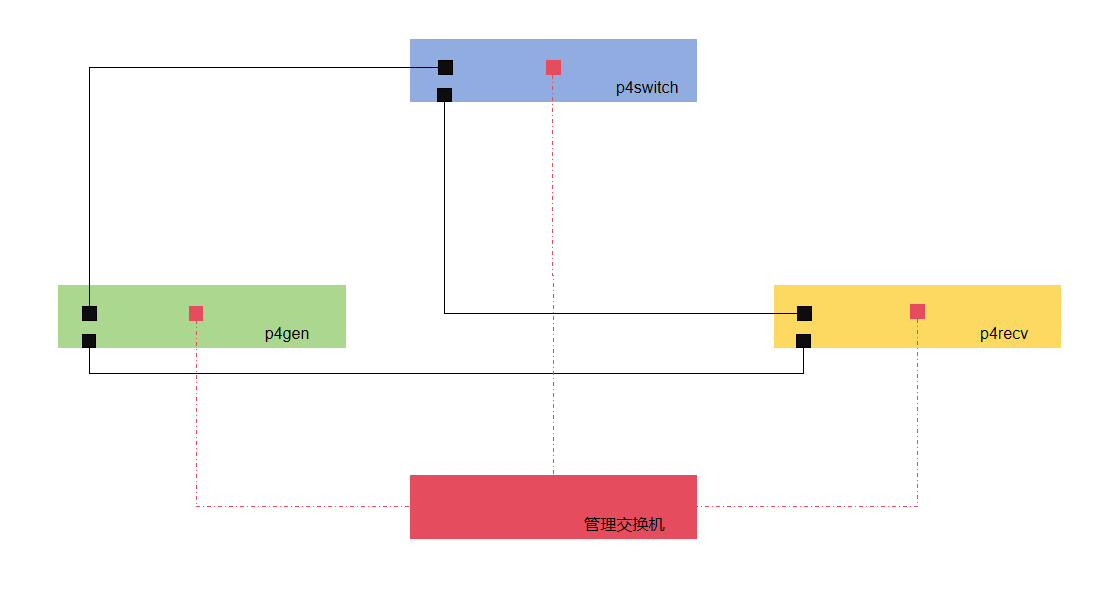 {width=”5.758333333333334in”
height=”3.122916666666667in”}
网络拓扑连接图 {#网络拓扑连接图 .图名}
环境部署
系统安装
Ubuntu 14.04.4,内核版本4.2.0-27-generic。
Switch节点
使用root用户登录Switch节点,更新apt源,下载必要的软件依赖,建议将自带源替换为国内源。
apt-get update
#apt-get upgrade
apt-get -y install git python-pip fuse libfuse-dev dh-autoreconf openssl
libssl-dev cmake libpcap-dev python-yaml
安装ply,且要求版本<3.10,建议使用国内pip源。
pip install -i https://pypi.tuna.tsinghua.edu.cn/simple ply==3.9
创建工作目录,并下载项目代码。
cd /home
git clone https://github.com/P4-vSwitch/vagrant.git
下载安装p4-hlir模块
cd /home/vagrant
git clone https://github.com/p4lang/p4-hlir.git
cd p4-hlir/
python setup.py install
下载安装p4c-behavioral模块
cd /home/vagrant
git clone https://github.com/P4-vSwitch/p4c-behavioral.git
cd p4c-behavioral/
git checkout ovs
python setup.py install
下载OVS模块
cd /home/vagrant
git clone https://github.com/P4-vSwitch/ovs.git
cd ovs/
git checkout p4
git submodule update --init
Build DPDK模块
cd /home/vagrant/ovs/deps/dpdk
patch -p1 -N < ../../setup-scripts/patches/dpdk.patch
make -j 2 install T=x86_64-native-linuxapp-gcc
导入环境变量,建议填入~/.bashrc,避免每次新开窗口都需要手动导入。
export RTE_SDK=/home/vagrant/ovs/deps/dpdk
export RTE_TARGET=x86_64-native-linuxapp-gcc
export DPDK_DIR=$RTE_SDK
export DPDK_BUILD=$DPDK_DIR/$RTE_TARGET/
配置DPDK内核模块
cd /home/vagrant
modprobe uio
insmod $RTE_SDK/$RTE_TARGET/kmod/igb_uio.ko
insmod $RTE_SDK/$RTE_TARGET/kmod/rte_kni.ko "lo_mode=lo_mode_ring"
将服务器端口绑定至DPDK
ifconfig eth0 down
$RTE_SDK/tools/dpdk_nic_bind.py -b igb_uio eth0
ifconfig eth1 down
$RTE_SDK/tools/dpdk_nic_bind.py -b igb_uio eth1
查看绑定情况
$RTE_SDK/tools/dpdk_nic_bind.py --status
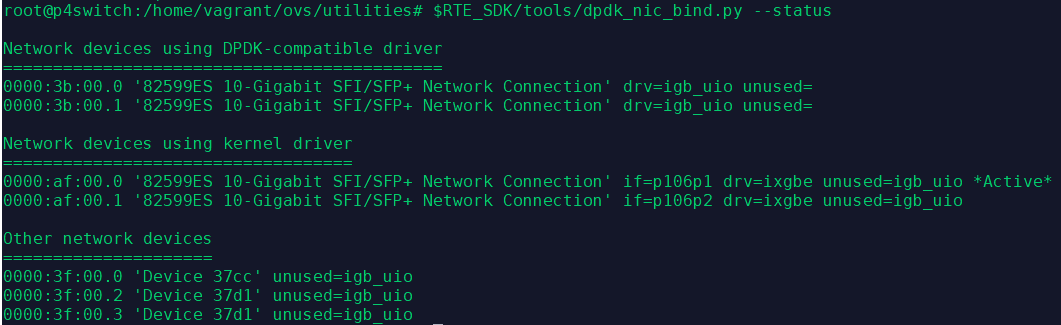 {width=”5.758333333333334in”
height=”1.7638888888888888in”}
dpdk端口绑定情况 {#dpdk端口绑定情况 .图名}
配置大页内存
cd /home/vagrant
mkdir -p /mnt/huge
(mount | grep hugetlbfs) > /dev/null || sudo mount -t hugetlbfs
nodev /mnt/huge
echo 1024 >
/sys/devices/system/node/node0/hugepages/hugepages-2048kB/nr_hugepages
查看大页内存
grep -i huge /proc/meminfo
 {width=”5.763888888888889in”
height=”1.1131944444444444in”}
大页内存情况 {#大页内存情况 .图名}
Build OVS
cd /home/vagrant/ovs/
./boot.sh
./configure --with-dpdk=$DPDK_BUILD CFLAGS="-g -O2 -Wno-cast-align"
\
p4inputfile=./include/p4/examples/l2_switch/l2_switch.p4 \
p4outputdir=./include/p4/src
make -j 2
创建OVS数据库文件和文件路径
mkdir -p /usr/local/etc/openvswitch
mkdir -p /usr/local/var/run/openvswitch
cd /home/vagrant/ovs/ovsdb/
./ovsdb-tool create /usr/local/etc/openvswitch/conf.db
../vswitchd/vswitch.ovsschema
Generator节点/Receiver节点
两节点安装步骤一致,合并描述。
使用root用户登录Generator或Receiver节点,更新apt源,下载必要的软件依赖,建议将自带源替换为国内源。
apt-get update
apt-get upgrade
apt-get -y install git python-pip fuse libfuse-dev dh-autoreconf openssl
libssl-dev cmake libpcap-dev python-yaml
创建工作目录,并下载项目代码。
cd /home
git clone https://github.com/P4-vSwitch/vagrant.git
下载Pktgen项目代码
cd /home/vagrant
git clone https://github.com/P4-vSwitch/pktgen.git
cd pktgen/
git submodule update --init
Build DPDK模块
cd /home/vagrant/pktgen/deps/dpdk
make -j 2 install T=x86_64-native-linuxapp-gcc
导入环境变量,建议填入~/.bashrc,避免每次新开窗口都需要手动导入。
export RTE_SDK=/home/vagrant/pktgen/deps/dpdk
export RTE_TARGET=x86_64-native-linuxapp-gcc
export DPDK_DIR=$RTE_SDK
export DPDK_BUILD=$DPDK_DIR/$RTE_TARGET/
配置DPDK内核模块
cd /home/vagrant
modprobe uio
insmod $RTE_SDK/$RTE_TARGET/kmod/igb_uio.ko
insmod $RTE_SDK/$RTE_TARGET/kmod/rte_kni.ko "lo_mode=lo_mode_ring"
将服务器端口绑定至DPDK
ifconfig eth0 down
$RTE_SDK/tools/dpdk_nic_bind.py -b igb_uio eth0
ifconfig eth1 down
$RTE_SDK/tools/dpdk_nic_bind.py -b igb_uio eth1
查看绑定情况
$RTE_SDK/tools/dpdk_nic_bind.py --status
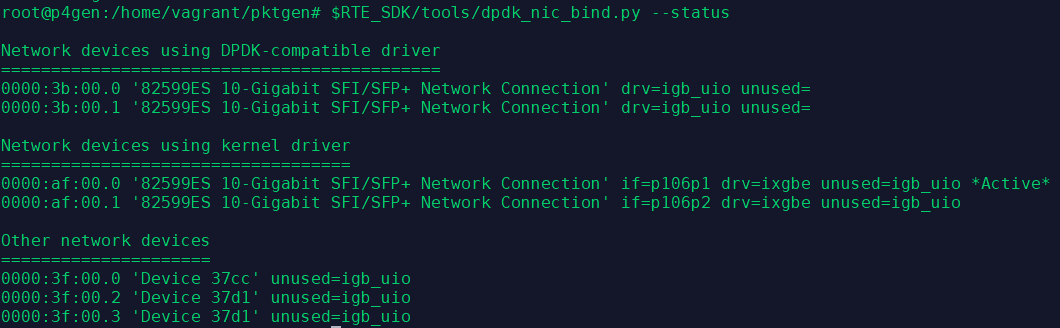 {width=”5.763888888888889in”
height=”1.7833333333333334in”}
dpdk端口绑定情况 {#dpdk端口绑定情况-1 .图名}
配置大页内存
cd /home/vagrant
mkdir -p /mnt/huge
(mount | grep hugetlbfs) > /dev/null || sudo mount -t hugetlbfs
nodev /mnt/huge
echo 512 >
/sys/devices/system/node/node0/hugepages/hugepages-2048kB/nr_hugepages
查看大页内存
grep -i huge /proc/meminfo
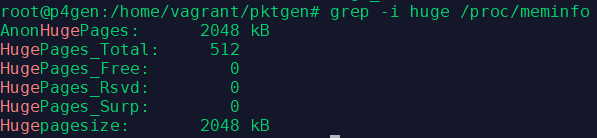 {width=”5.764583333333333in”
height=”1.332638888888889in”}
大页内存情况 {#大页内存情况-1 .图名}
Build Pktgen模块
cd /home/vagrant/pktgen
make
l2_switch实验
实验准备
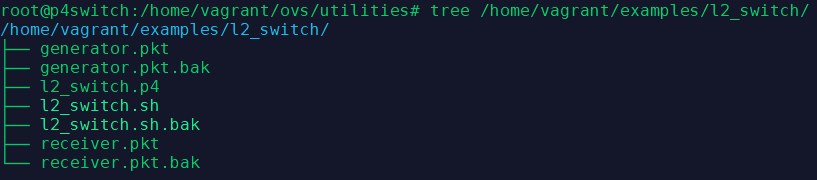
实验脚本文件和配置文件中的参数需根据服务器网口实际情况进行修改,实验路径如下图所示。不同节点需要修改的位置不同,以下分别描述。
 {width=”5.761805555555555in”
height=”1.2694444444444444in”}
l2_switch实验文件 {#l2_switch实验文件 .图名}
Switch节点:
l2_switch.p4/generator.pkt/receiver.pkt:保持不变
l2_switch.sh:将流表中的mac地址,更换为Generator和Receiver服务器分别连接Switch的网口的mac地址,如下标红位置所示。
#! /bin/sh -ve
# Please make sure that you update the path to the current OVS
directory.
DIR=/home/vagrant/ovs/utilities
$DIR/ovs-ofctl --protocols=OpenFlow15 del-flows br0
# SMAC Table 0
$DIR/ovs-ofctl --protocols=OpenFlow15 add-flow br0
"table=0,priority=32768,ethernet__srcAddr=0x74a4b500eee4
actions=resubmit(,1)"
$DIR/ovs-ofctl --protocols=OpenFlow15 add-flow br0
"table=0,priority=32768,ethernet__srcAddr=0x74a4b500ef02
actions=resubmit(,1)"
$DIR/ovs-ofctl --protocols=OpenFlow15 add-flow br0
"table=0,priority=0 actions=controller"
# DMAC Table 1
$DIR/ovs-ofctl --protocols=OpenFlow15 add-flow br0
"table=1,priority=32768,ethernet__dstAddr=0x74a4b500eee4
actions=set_field:1->reg0,resubmit(,2)"
$DIR/ovs-ofctl --protocols=OpenFlow15 add-flow br0
"table=1,priority=32768,ethernet__dstAddr=0x74a4b500ef02
actions=set_field:2->reg0,resubmit(,2)"
$DIR/ovs-ofctl --protocols=OpenFlow15 add-flow br0
"table=1,priority=0 actions=flood"
# SRC Pruning Table 2
$DIR/ovs-ofctl --protocols=OpenFlow15 add-flow br0
"table=2,priority=32768,in_port=1,reg0=1 actions="
$DIR/ovs-ofctl --protocols=OpenFlow15 add-flow br0
"table=2,priority=32768,in_port=2,reg0=2 actions="
$DIR/ovs-ofctl --protocols=OpenFlow15 add-flow br0
"table=2,priority=32768,in_port=3,reg0=3 actions="
$DIR/ovs-ofctl --protocols=OpenFlow15 add-flow br0
"table=2,priority=32768,in_port=4,reg0=4 actions="
$DIR/ovs-ofctl --protocols=OpenFlow15 add-flow br0
"table=2,priority=32768,in_port=5,reg0=5 actions="
$DIR/ovs-ofctl --protocols=OpenFlow15 add-flow br0
"table=2,priority=32768,in_port=6,reg0=6 actions="
$DIR/ovs-ofctl --protocols=OpenFlow15 add-flow br0
"table=2,priority=0 actions=deparse,output:NXM_NX_REG0[]"
generator节点:
只修改generator.pkt文件,将generator与switch连接的网口mac地址填入,如下所示。
set mac 0 74:a4:b5:00:ee:e4
receiver节点:
只修改receiver.pkt文件,将receiver与switch连接的网口mac地址填入,如下所示。
set mac 0 74:a4:b5:00:ef:02
实验操作
Switch节点
使用root用户,登录switch节点。
编译l2_switch.p4
cd /home/vagrant/ovs
./configure --with-dpdk=$DPDK_BUILD CFLAGS="-g -O2 -Wno-cast-align"
p4inputfile=/home/vagrant/examples/l2_switch/l2_switch.p4
p4outputdir=./include/p4/src
make clean
make -j 2
启动ovsdb-server(保持后台运行)
cd /home/vagrant/ovs/ovsdb
nohup ./ovsdb-server
--remote=punix:/usr/local/var/run/openvswitch/db.sock \
--remote=db:Open_vSwitch,Open_vSwitch,manager_options --pidfile &
启动ovs-vswitchd(保持后台运行)
cd /home/vagrant/ovs/vswitchd
nohup ./ovs-vswitchd --dpdk -c 0x1 -n 4 --
unix:/usr/local/var/run/openvswitch/db.sock --pidfile &
创建OVS网桥
cd /home/vagrant/ovs/utilities
./ovs-vsctl --no-wait init
./ovs-vsctl add-br br0 -- set bridge br0 datapath_type=netdev
./ovs-vsctl set bridge br0 protocols=OpenFlow15
./ovs-vsctl add-port br0 dpdk0 -- set Interface dpdk0 type=dpdk
./ovs-vsctl add-port br0 dpdk1 -- set Interface dpdk1 type=dpdk
如果需要删除,则执行./ovs-vsctl del-br br0
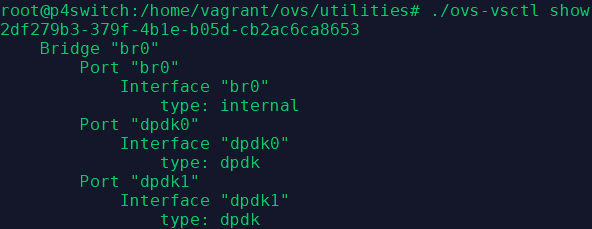
查看网桥执行./ovs-vsctl show
 {width=”5.7659722222222225in”
height=”2.2305555555555556in”}
ovs网桥情况 {#ovs网桥情况 .图名}
加载流表
cd /home/vagrant/examples/l2_switch/
./l2_switch.sh
加载完成后,可执行如下命令查看。
cd /home/vagrant/ovs/utilities
./ovs-ofctl --protocols=OpenFlow15 dump-flows br0
 {width=”5.752777777777778in”
height=”1.0763888888888888in”}
l2_switch实验流表 {#l2_switch实验流表 .图名}
Generator节点 & Receiver节点
使用root用户,分别从不同终端窗口登录generator节点和receiver节点。
启动发包程序
Generator节点:
cd /home/vagrant/pktgen
./app/app/x86_64-native-linuxapp-gcc/app/pktgen -c 0x3 -n 4 -- -P -m
"1.0" -f /home/vagrant/examples/l2_switch/generator.pkt
Receiver节点:
cd /home/vagrant/pktgen
./app/app/x86_64-native-linuxapp-gcc/app/pktgen -c 0x3 -n 4 -- -P -m
"1.0" -f /home/vagrant/examples/l2_switch/receiver.pkt
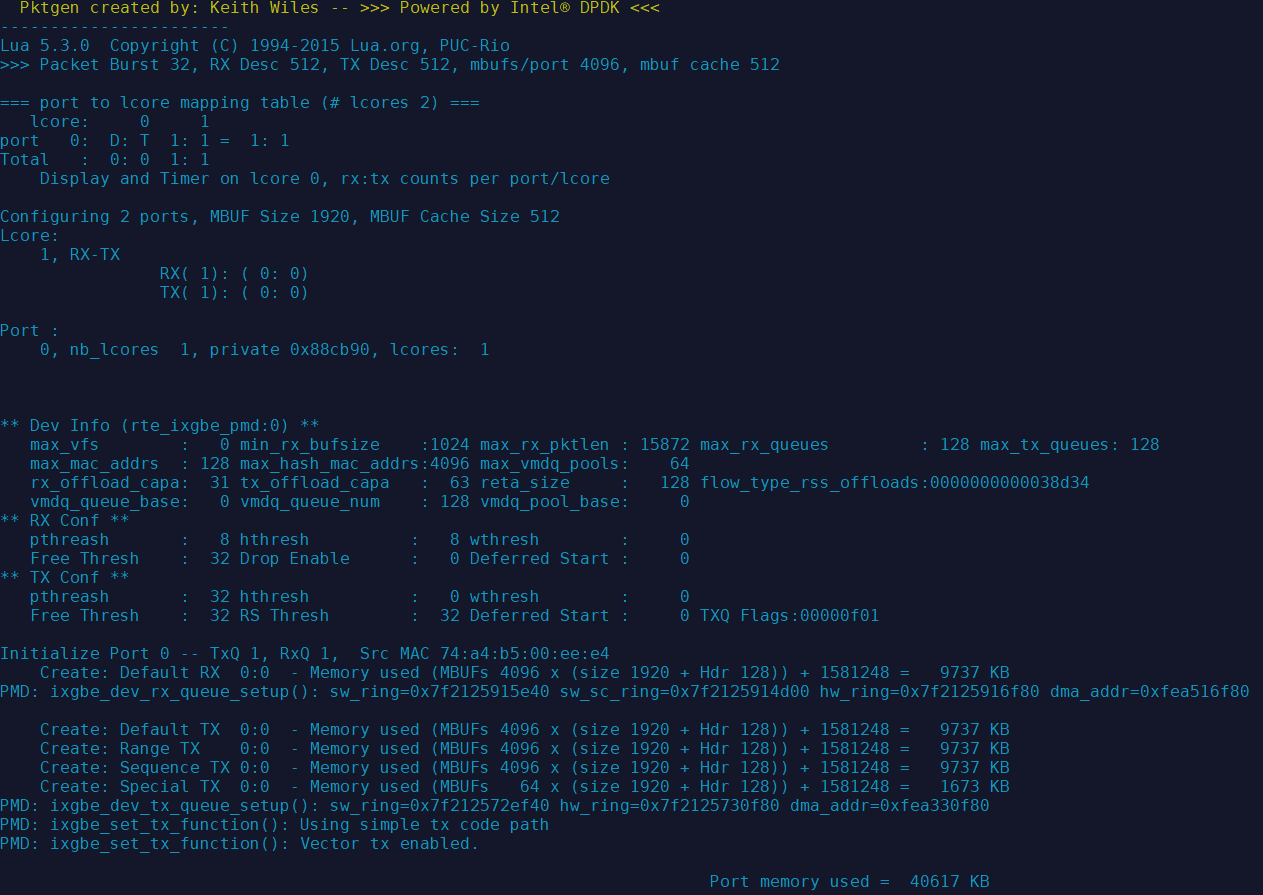
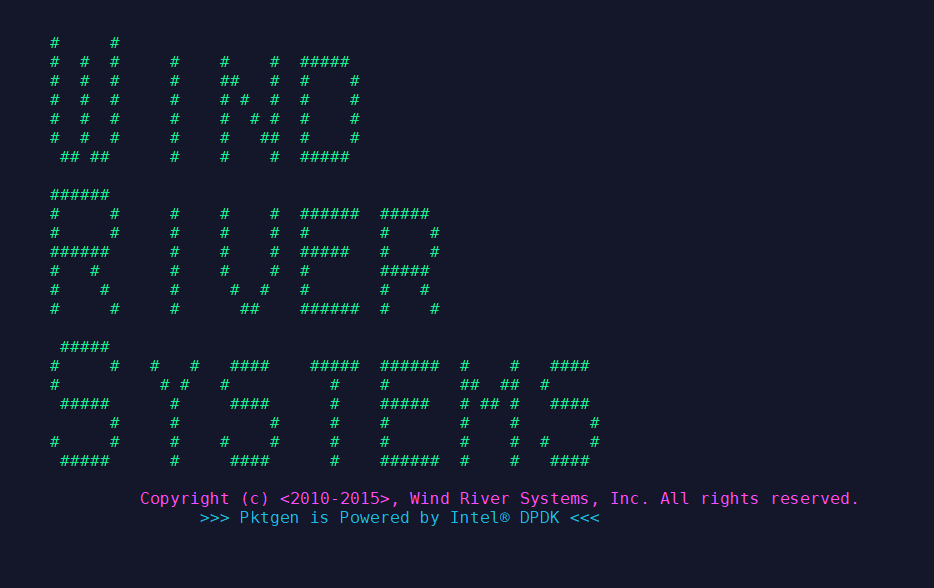
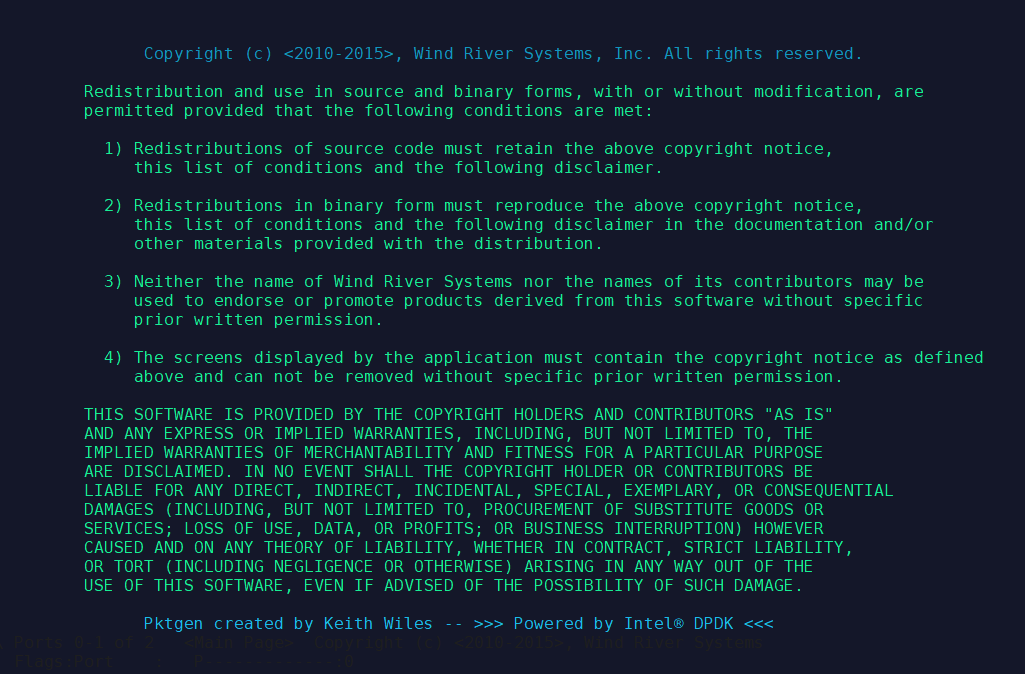
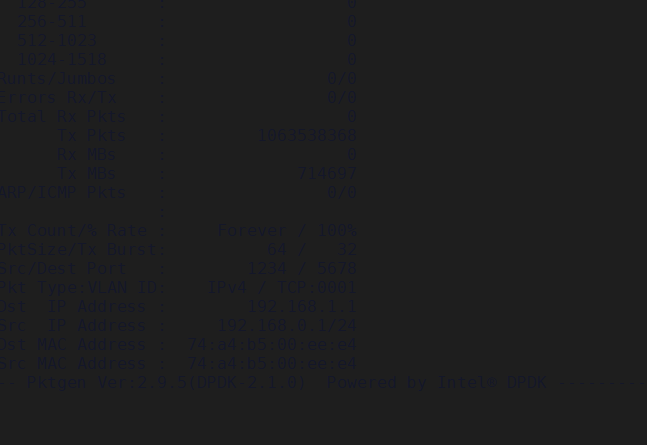
启动后出现如下图所示回显。
 {width=”5.759722222222222in”
height=”5.345833333333333in”}
 {width=”5.7625in”
height=”4.083333333333333in”}
 {width=”5.759722222222222in”
height=”3.6256944444444446in”}
 {width=”5.7659722222222225in”
height=”3.7909722222222224in”}
 {width=”5.7625in”
height=”3.9631944444444445in”}
发包软件启动 {#发包软件启动 .图名}
开始发包
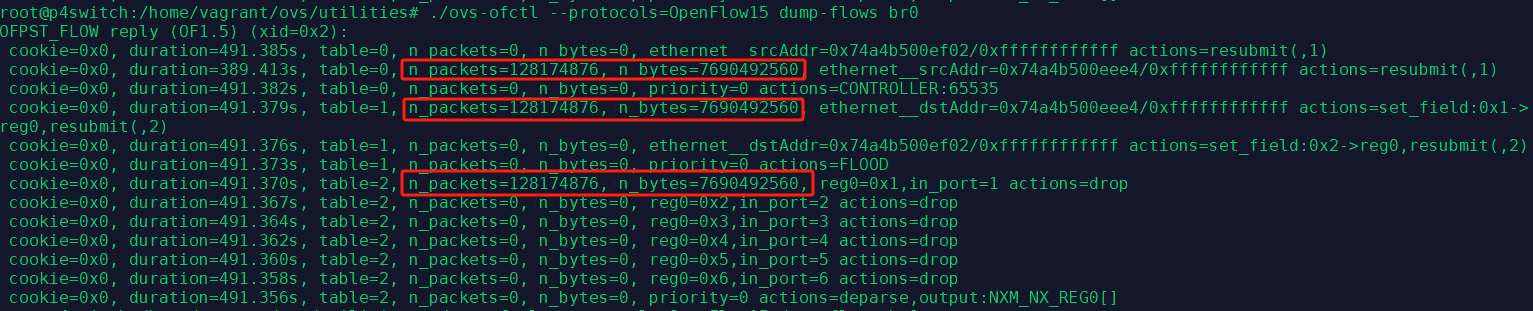
回到generator节点的界面,输入并执行start 0,开始发包。
此时,在switch节点可查看流表,若数据包数量随时间出现增长,则说明发报成功,如下图所示。
 {width=”5.763888888888889in”
height=”1.1402777777777777in”}
 {width=”5.764583333333333in”
height=”1.1694444444444445in”}
流表变化 {#流表变化 .图名}
实验结束后,回到genarator节点,输入并执行stop 0,停止发包。
Simple_router实验
实验准备
若接着上述l2_switch实验继续,则需要先将环境清理。
停止generator节点和receiver节点的发包程序,并退出。
stop 0
quit
删除switch节点的ovsdb和ovs主进程。
ps -ef | grep ovs
kill -9 xxxxx
kill -9 xxxxx
实验脚本文件和配置文件中的参数需根据服务器网口实际情况进行修改,实验路径如下图所示。不同节点需要修改的位置不同,以下分别描述。
 {width=”5.759722222222222in”
height=”0.8493055555555555in”}
simple_router实验文件 {#simple_router实验文件 .图名}
Switch节点:
simple_router.p4/generator.pkt/receiver.pkt:保持不变
simple_router.sh:将流表中的mac地址,更换为Generator和Receiver服务器分别连接Switch的网口的mac地址,如下标红位置所示。
#! /bin/sh -ve
# Please make sure that you update the path to the current OVS
directory.
DIR=/home/vagrant/ovs/utilities
# For this test we will pre-populate ARP caches at the end-hosts
$DIR/ovs-ofctl --protocols=OpenFlow15 del-flows br0
# Verify Checksum (Table 0)
$DIR/ovs-ofctl --protocols=OpenFlow15 add-flow br0
"table=0,priority=32768,ethernet__etherType=0x800 \
actions=calc_fields_verify(ipv4__hdrChecksum,csum16,fields:ipv4__version_ihl,ipv4__diffserv,ipv4__totalLen,ipv4__identification,ipv4__flags_fragOffset,ipv4__ttl,ipv4__protocol,ipv4__srcAddr,ipv4__dstAddr),
\
resubmit(,1)"
$DIR/ovs-ofctl --protocols=OpenFlow15 add-flow br0
"table=0,priority=0 actions="
# IPv4 LPM (Table 1)
$DIR/ovs-ofctl --protocols=OpenFlow15 add-flow br0
"table=1,priority=32768,ipv4__dstAddr=0x0A00000F/0xFFFFFF00 \
actions=set_field:0x0B00000F->routing_metadata_nhop_ipv4, \
set_field:2->reg0, \
set_field:63->ipv4__ttl, \
resubmit(,2)"
$DIR/ovs-ofctl --protocols=OpenFlow15 add-flow br0
"table=1,priority=0 actions="
# Forward (Table 2)
$DIR/ovs-ofctl --protocols=OpenFlow15 add-flow br0
"table=2,priority=32768,routing_metadata_nhop_ipv4=0x0B00000F \
actions=set_field:0x74a4b500eee4->ethernet__dstAddr, \
resubmit(,3)"
$DIR/ovs-ofctl --protocols=OpenFlow15 add-flow br0
"table=2,priority=0 actions="
# Send Frame (Table 3)
$DIR/ovs-ofctl --protocols=OpenFlow15 add-flow br0
"table=3,priority=32768,reg0=2 \
actions=set_field:0x74a4b500ef02->ethernet__srcAddr, \
calc_fields_update(ipv4__hdrChecksum,csum16,fields:ipv4__version_ihl,ipv4__diffserv,ipv4__totalLen,ipv4__identification,ipv4__flags_fragOffset,ipv4__ttl,ipv4__protocol,ipv4__srcAddr,ipv4__dstAddr),
\
deparse, \
output:NXM_NX_REG0[]"
$DIR/ovs-ofctl --protocols=OpenFlow15 add-flow br0
"table=3,priority=0 actions="
generator节点:
只修改generator.pkt文件,将generator与switch连接的网口mac地址填入,如下所示。
set mac 0 74:a4:b5:00:ee:e4
set ip src 0 10.0.0.14/24
set ip dst 0 10.0.0.15
receiver节点:
只修改receiver.pkt文件,将receiver与switch连接的网口mac地址填入,如下所示。
set mac 0 74:a4:b5:00:ef:02
set ip src 0 10.0.0.15/24
set ip dst 0 10.0.0.14
实验操作
Switch节点
使用root用户,登录switch节点。
编译simple_router.p4
cd /home/vagrant/ovs
./configure --with-dpdk=$DPDK_BUILD CFLAGS="-g -O2 -Wno-cast-align"
p4inputfile=/home/vagrant/examples/simple_router/simple_router.p4
p4outputdir=./include/p4/src
make clean
make -j 2
启动ovsdb-server(保持后台运行)
cd /home/vagrant/ovs/ovsdb
nohup ./ovsdb-server
--remote=punix:/usr/local/var/run/openvswitch/db.sock \
--remote=db:Open_vSwitch,Open_vSwitch,manager_options --pidfile &
启动ovs-vswitchd(保持后台运行)
cd /home/vagrant/ovs/vswitchd
nohup ./ovs-vswitchd --dpdk -c 0x1 -n 4 --
unix:/usr/local/var/run/openvswitch/db.sock --pidfile &
创建OVS网桥
cd /home/vagrant/ovs/utilities
./ovs-vsctl --no-wait init
./ovs-vsctl add-br br0 -- set bridge br0 datapath_type=netdev
./ovs-vsctl set bridge br0 protocols=OpenFlow15
./ovs-vsctl add-port br0 dpdk0 -- set Interface dpdk0 type=dpdk
./ovs-vsctl add-port br0 dpdk1 -- set Interface dpdk1 type=dpdk
如果需要删除,则执行./ovs-vsctl del-br br0
查看网桥执行./ovs-vsctl show
{width=”5.7659722222222225in”
height=”2.2305555555555556in”}
ovs网桥情况 {#ovs网桥情况-1 .图名}
加载流表
cd /home/vagrant/examples/simple_router/
./simple_router.sh
加载完成后,可执行如下命令查看。
cd /home/vagrant/ovs/utilities
./ovs-ofctl --protocols=OpenFlow15 dump-flows br0
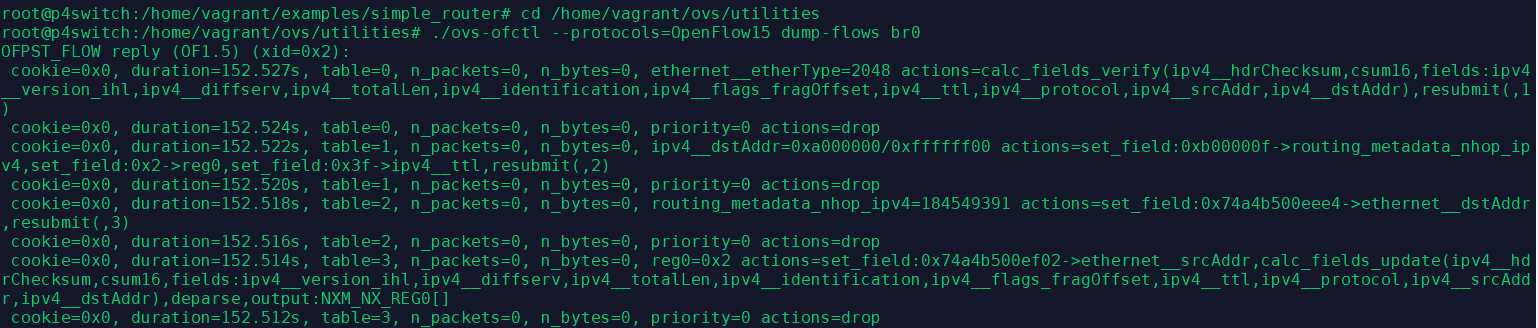 {width=”5.767361111111111in”
height=”1.229861111111111in”}
simple_router实验流表 {#simple_router实验流表 .图名}
Generator节点 & Receiver节点
使用root用户,分别从不同终端窗口登录generator节点和receiver节点。
启动发包程序
Generator节点:
cd /home/vagrant/pktgen
./app/app/x86_64-native-linuxapp-gcc/app/pktgen -c 0x3 -n 4 -- -P -m
"1.0" -f /home/vagrant/examples/simple_router/generator.pkt
Receiver节点:
cd /home/vagrant/pktgen
./app/app/x86_64-native-linuxapp-gcc/app/pktgen -c 0x3 -n 4 -- -P -m
"1.0" -f /home/vagrant/examples/simple_router/receiver.pkt
启动后出现回显与l2_switch实验一致。
开始发包
回到generator节点的界面,输入并执行start 0,开始发包。
此时,在switch节点可查看流表,若数据包数量随时间出现增长,则说明发报成功,如下图所示。
 {width=”5.763888888888889in”
height=”1.1472222222222221in”}
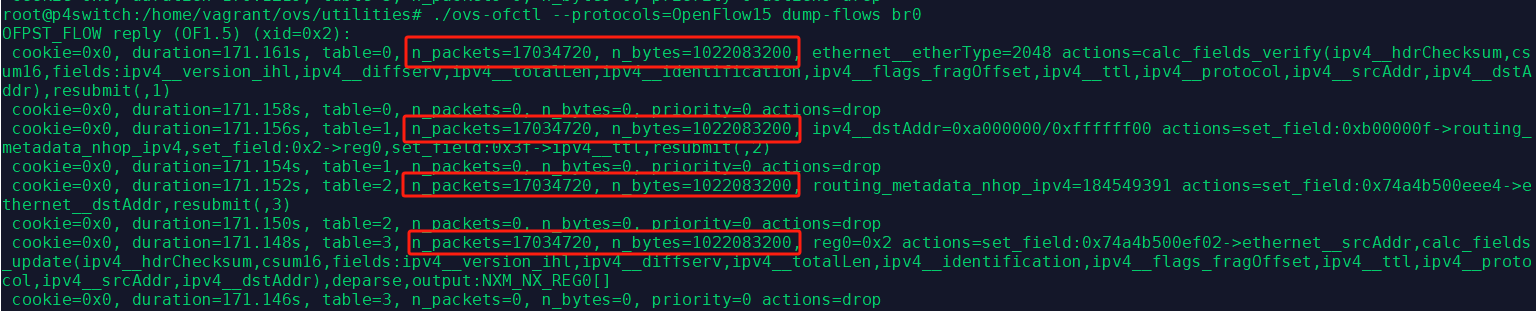 {width=”5.759722222222222in”
height=”1.1659722222222222in”}
流表变化 {#流表变化-1 .图名}
实验结束后,回到genarator节点,输入并执行stop 0,停止发包。